PLUGIN / VST · MIỄN PHÍ
BOII Loudness Meter
BOII Productions
Phiên bản 0.1.3 · Windows All-in-One · Windows · VST3 · 16,2 MiB
Theo dõi LUFS, True Peak và độ biến thiên loudness ngay trong DAW với giao diện đen–xanh dương dễ quan sát. BOII Loudness Meter là plugin VST3 miễn phí cho Windows 64-bit, đo tại máy và giữ nguyên âm thanh đi qua. Một file ZIP có đủ plugin, bộ cài, hướng dẫn, mã nguồn và tài liệu kiểm thử; tải trực tiếp trên BOII, không cần tài khoản.
Giới thiệu plugin
## Biết rõ mức âm lượng trước khi xuất bản mix
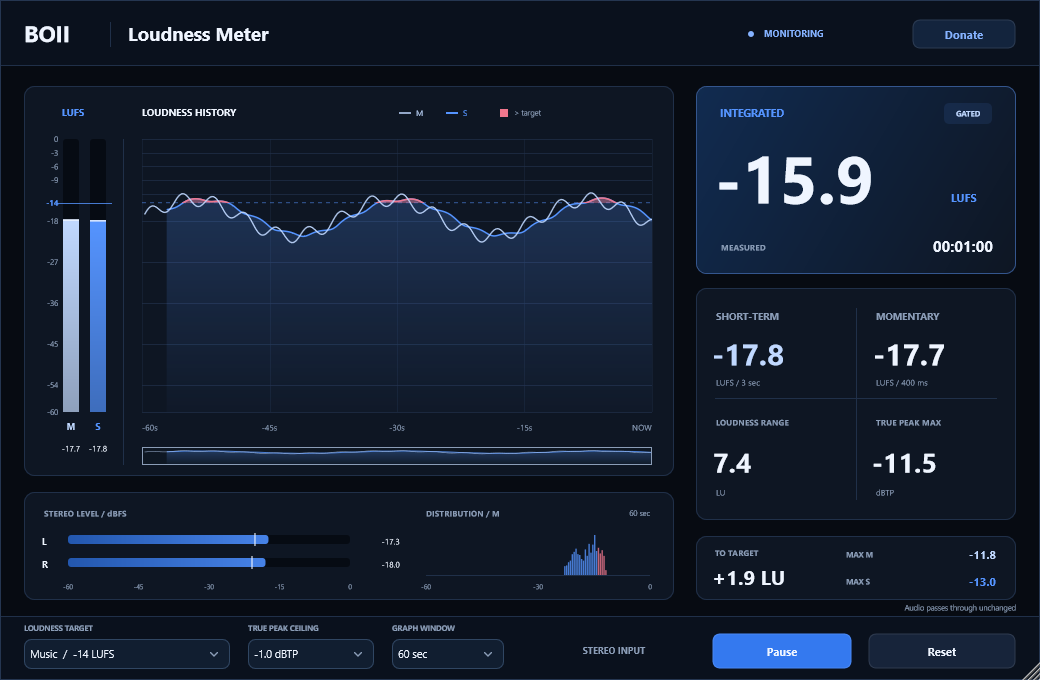
BOII Loudness Meter giúp producer, người mix/master, làm podcast hoặc nội dung giọng nói theo dõi loudness ngay trong DAW. Bạn có thể quan sát mức âm lượng trung bình của cả bài, biến động trong từng đoạn và đỉnh True Peak để đưa ra quyết định khi cân mix.
Plugin chỉ đo: không tự tăng volume, nén, master hoặc giới hạn đỉnh. Audio đi qua được giữ nguyên, không có gain hoặc limiter và không thêm latency xử lý. Bạn chủ động điều chỉnh bản mix bằng các công cụ của mình rồi đo lại.
## Các chỉ số chính có ý nghĩa gì?
• Integrated LUFS: loudness tích lũy của lượt đo, có gating; hữu ích khi đánh giá toàn bộ bài sau khi phát từ đầu đến cuối.
• Momentary — M: loudness trong cửa sổ 400 ms, giúp nhìn thấy những thay đổi ngắn.
• Short-term — S: loudness trong cửa sổ 3 giây, thuận tiện so sánh các câu hoặc đoạn nhạc.
• True Peak Max — dBTP: đỉnh ước lượng sau nội suy trong lượt đo, bổ sung thông tin so với chỉ nhìn Sample Peak.
• Loudness Range — LRA, đơn vị LU: mức biến thiên loudness; cần một đoạn đủ dài và có biến động để kết quả có ý nghĩa.
• Max M / Max S: giữ mức Momentary và Short-term cao nhất trong lượt đo.
• Sample Peak và RMS L/R: quan sát mức đỉnh sample và mức RMS của từng kênh stereo.
## Thanh LUFS và lịch sử đen–xanh dương
Hai thanh dọc M/S có thang 0 đến −60 LUFS, số hiện tại và vạch Target. Cột Integrated lớn ở bên phải giúp đọc kết quả toàn bài; TP Max, LRA và các chỉ số còn lại được nhóm bên dưới.
Biểu đồ theo dõi Momentary/Short-term trong 10, 30 hoặc 60 giây được đo gần nhất. Thanh tổng quan luôn hiển thị 60 giây; phân bố Momentary mô tả cửa sổ đang chọn, không phải toàn bộ lượt đo.
Màu cảnh báo khi loudness vượt Target là lời nhắc so với mốc bạn chọn, không đồng nghĩa audio bị clipping. True Peak có ngưỡng cảnh báo riêng. Vạch RMS trong meter L/R giúp nhìn mức trung bình bên cạnh độ dài Sample Peak.
## Chọn Target và đọc To Target
Các mốc tham khảo có sẵn: −14, −16, −23 và −9 LUFS. TP Ceiling cho phép chọn −1, −2 hoặc 0 dBTP. Hãy chọn theo mục đích bản mix; các mốc này không phải cam kết tiêu chuẩn bắt buộc của một nền tảng phát nhạc.
To Target hiển thị chênh lệch LU giữa Target và Integrated đang đo. Đây là thông tin để cân nhắc, không tự áp gain và không bảo đảm rằng tăng đúng con số đó sẽ giữ được True Peak trong ngưỡng.
## Một lượt đo dễ so sánh
1. Đặt meter sau khâu xử lý cuối của tín hiệu bạn muốn kiểm. Đo đầu ra toàn bài thì đặt trên Master sau limiter cuối.
2. Nhấn Reset trước khi phát bài từ đầu. Khi nghe xong, đọc Integrated cùng True Peak Max và LRA.
3. Sau khi sửa mix, Reset và phát lại cùng đoạn để so sánh. Đừng cộng nhiều lượt nghe vào một kết quả nếu mục tiêu là đo một lần phát hoàn chỉnh.
4. Có thể Pause phần đo trong khi nghe thử; audio vẫn tiếp tục đi qua. Resume để tiếp tục lượt đo, Reset để bắt đầu lại.
Meter phân tích audio mà DAW chuyển vào, kể cả silence; không tự Reset khi bạn tua hoặc loop transport. Đóng/mở project hoặc đổi sample rate bắt đầu một lượt đo mới, còn các thiết lập giao diện/Target được giữ.
## Miễn phí và ủng hộ BOII
Bạn có thể dùng đầy đủ chức năng mà không cần tài khoản hoặc mua bản quyền mở khóa. Nút Donate ở góc trên bên phải chỉ mở bảng khi bạn bấm; không tự bật khi vào plugin.
“Nếu plugin này hữu ích với bạn, bạn có thể ủng hộ BOII để tiếp tục phát triển những công cụ miễn phí cho cộng đồng.”
Bảng có QR MB Bank, tài khoản 0364264531, tên TRINH MINH TRI, nội dung Donate BOII. Bạn chọn số tiền trong app ngân hàng; Copy account giữ nguyên số 0 đầu. QR được nhúng sẵn nên hiển thị khi máy không có mạng. Việc chuyển tiền do bạn tự thực hiện trong app ngân hàng, plugin không tự chuyển tiền hoặc xác nhận giao dịch.
Hoàn toàn tự nguyện. Cảm ơn bạn đã đồng hành cùng BOII!
## Vì sao chỉ số hiện −∞, -- hoặc provisional?
−∞ có thể biểu thị silence hoặc chưa có dữ liệu hợp lệ. Momentary cần đủ cửa sổ 400 ms; Short-term và LRA cần ít nhất 3 giây. LRA ghi provisional trong 60 giây đầu vì chưa ổn định; hãy đo một đoạn nhạc đủ dài thay vì đánh giá từ vài giây.
Nếu không thấy tín hiệu, kiểm tra DAW đã chuyển audio qua đúng slot/track và meter không bị Pause. Bản này không tự thu toàn bộ âm thanh Windows, không phân tích file kéo thả và không có ứng dụng Standalone kèm theo.
## Gặp BUFFER FULL hoặc cảnh báo input thì làm gì?
BUFFER FULL / RESET AND MEASURE nghĩa là lượt đo chưa đầy đủ vì hệ thống không theo kịp. Giảm tải dự án, nhấn Reset rồi đo lại từ đầu. INVALID INPUT yêu cầu kiểm tra tín hiệu ở nguồn; không nên coi kết quả của lượt có cảnh báo là lượt đo hoàn chỉnh.
Nếu DAW chưa thấy plugin, kiểm tra đã giải nén nguyên bundle .vst3, quét đúng thư mục người dùng và dùng DAW 64-bit hỗ trợ VST3. Khi thay bản đã cài, đóng DAW trước để tránh giữ binary cũ trong bộ nhớ.
## Đã kiểm thử ở đâu?
Bản phát hành được kiểm trên Windows 11 Pro x64. Các kiểm thử gồm độ chính xác bằng tín hiệu tự sinh, ổn định, actual VST3 host, pluginval, lưu/mở project và render trên REAPER 7.84; audio đầu ra được so sánh từng sample. Bản cập nhật lời nhắn Donate có kiểm lại UI/QR, regression và VST3; gói All-in-One giữ nguyên binary đã kiểm.
Các bài một giờ là thời lượng audio mô phỏng offline, không phải xác nhận chạy soundcard liên tục một giờ. Đây không phải chứng nhận EBU hoặc cam kết tương thích mọi DAW. Chưa xác nhận thực tế Windows 10, FL Studio/FLP, macOS hoặc máy Windows sạch khác; binary chưa ký số.
## Plugin có bản Mac hoặc tự master bài nhạc không?
Gói hiện tại chỉ có Windows x64 VST3. Chưa phát hành macOS/AU/AAX hoặc Standalone. Meter không có chức năng tự master, chỉnh gain, xuất báo cáo hoặc surround.
Nếu cần hỗ trợ, liên hệ BOII qua các kênh ở cuối website. Khi báo lỗi, gửi tên/phiên bản Windows, DAW, sample rate, phiên bản plugin và ảnh cảnh báo để BOII có thông tin kiểm tra.
Trong bộ tải có
• BOII Loudness Meter.vst3 dành cho Windows x64.
• Install-BOII-Loudness.cmd và bộ cài không cần quyền administrator.
• Hướng dẫn cài/gỡ và giấy phép.
• Thư mục Source chứa mã nguồn đầy đủ, thư viện và tài liệu kiểm thử đã nén.
Chỉ tải một ZIP khoảng 17 MB. Giải nén ZIP rồi chạy bộ cài để dùng plugin; archive source dành cho người muốn đọc hoặc build lại phần mềm.
Yêu cầu hệ thống
Windows 64-bit và DAW 64-bit hỗ trợ VST3. Phạm vi đã kiểm thực tế: Windows 11 Pro x64; REAPER 7.84 có bài lưu/mở project và render. Có hướng dẫn cài vào FL Studio bên dưới, nhưng FL Studio/FLP và Windows 10 chưa được xác nhận qua kiểm thử thực tế.
Hỗ trợ audio mono/stereo, sample rate 8–384 kHz. Cần giải nén toàn bộ ZIP trước khi cài; không cần tài khoản BOII hoặc Internet để hiển thị meter/QR Donate.
Gói này không có bản macOS, AU, AAX hoặc Standalone. Binary Windows hiện chưa ký số. Xem đúng phiên bản và nguồn tải trước khi cài.
Hướng dẫn cài đặt
## Cài plugin trong Windows
1. Bấm “Tải file ZIP” và lưu bộ All-in-One về máy. Chỉ cần một file tải.
2. Đóng DAW, dùng Extract All để giải nén toàn bộ ZIP vào một thư mục.
3. Chạy Install-BOII-Loudness.cmd. Bộ cài chép nguyên bundle VST3 vào thư mục người dùng, không cần quyền administrator:
%LOCALAPPDATA%\Programs\Common\VST3
4. Mở lại DAW và quét plugin trong đường dẫn trên. Không chỉ chép riêng file nằm sâu trong bundle .vst3.
## Đưa vào FL Studio
Vào Options → Manage plugins. Thêm đường dẫn ở trên vào Plugin search paths, rồi nhấn Find installed plugins. Sau khi thấy BOII Loudness Meter, thêm vào một effect slot trong Mixer. Để đo bản mix cuối, đặt trên Master sau limiter cuối cùng.
Đây là hướng dẫn cài VST3; bài thử FLP thực tế chưa nằm trong phạm vi xác nhận của bản phát hành này.
## Bắt đầu đo
Chọn Target và TP Ceiling theo mục tiêu của bạn. Nhấn Reset, phát bài từ đầu đến cuối rồi đọc Integrated, True Peak Max và LRA. Nhấn Reset khi bắt đầu lượt nghe mới hoặc sau khi chỉnh mix. Pause chỉ tạm dừng phần đo, không ngắt âm thanh.
## Nâng cấp hoặc gỡ cài đặt
Bộ cài từ chối ghi đè bản đang có. Khi nâng cấp, đóng DAW, sao lưu nguyên thư mục BOII Loudness Meter.vst3 đã cài, rồi thay bằng nguyên bundle mới cùng tên. Tên và ID VST3 được giữ để project tiếp tục nhận plugin.
Để gỡ, đóng DAW và xóa đúng thư mục BOII Loudness Meter.vst3 tại đường dẫn cài. Project dùng plugin có thể báo thiếu plugin sau khi gỡ.
Source nằm sẵn trong thư mục Source của ZIP. Bạn không cần mở archive source để cài hoặc sử dụng meter.
Ghi chú phiên bản
## Phiên bản 0.1.3
• Thêm nút Donate nhỏ ở góc trên bên phải, bấm để mở QR chuyển khoản.
• Lời nhắn tiếng Việt, thông tin MB Bank, nút sao chép số tài khoản; đóng bằng Close, Escape hoặc bấm ngoài bảng.
• Gói All-in-One có đủ plugin, bộ cài, source và tài liệu trong một ZIP khoảng 17 MB. Cách đóng gói không làm thay đổi binary đã kiểm.
• Giữ thiết lập Target, TP Ceiling, Graph Window và độ rộng giao diện trong project.
Bản nền 0.1.2 đã chuyển sang runtime tĩnh để không cần cài Visual C++ Runtime riêng; trước đó đã cải thiện phân tích render offline, xử lý đoạn cuối, Reset và snapshot chỉ số. Phạm vi kiểm thử chi tiết nằm trong source/tài liệu kèm ZIP.
BOII-Loudness-Meter-0.1.3-Support-Message-Windows-All-in-One.zip · Tải trực tiếp, không cần nhập thông tin.